Kayıtlar

Bilgisayar etiketine sahip yayınlar gösteriliyor

React Native ScrollView Yatay Kaydırma Ayarları

Resim
Örnek bir kod parçası üzerinde ScrollView yatay olarak nasıl kullanılır ve geçiş ayarlarını nasıl yaparız görelim. Sonrasında kısaca kullandığımız kod parçacıklarının ne işe yaradığına bakalım. <ScrollView  horizontal={true} showsHorizontalScrollIndicator={false} scrollEventThrottle={10} pagingEnabled={true}> <View> Buraya bir fotoğraf eklersiniz. </View> <View> Buraya da bir fotoğraf eklersiniz. </View> </ScrollView> horizontal={true} ifadesi ScrollViewe yatay kaydırmamızı sağlayan kodumuz. showsHorizontalScrollIndicator={false} ifadesi kaydırma çubuğunun gizlenmesini sağlıyor. scrollEventThrottle={10} ifadesi saniye başı olaylarda kaydırma etkinliğinin kaydırma sırasında ne kadar sıklıkla tetikleneceğini kontrol ediyor. pagingEnabled={true} ifadesi her bir gösterimi teker teker geçmemizi sağlıyor. Bu sayede ScrollView içindeki her bir resimi ya da View' ı tıpkı instagramda fotoğraf kaydırırken olduğu gibi tek t...
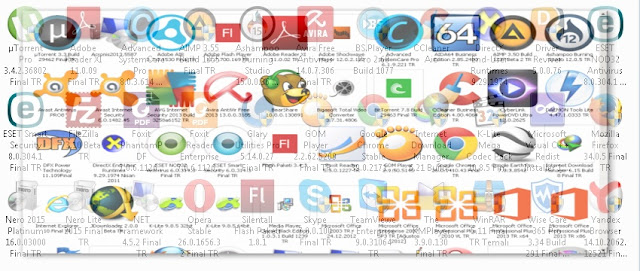
Bilgisayara Format Attıktan Sonra Yüklenmesi Gereken Programlar Nelerdir? En Çok Kullanılan Programlar Ve En Çok Tercih Edilen Programlar Neler?

Resim
Format attıktan sonra yüklenmesi gereken programlar nelerdir? Bir çok bilişim işletmesi , bilişim öğrencisi ve bilişim öğretmeni flaş belleğinde (usb) bu tür (format attıktan sonra, bilgisayara yüklenmesi gereken)  önemli programları barındırmak ister ve barındırması da gerekir. Peki bu programlar nelerdir? Bu programlar ne zaman ve ne için kullanılır? Bunları da öğrenmemizde yarar var. Öncelikle format attıktan sonra yüklemeniz gereken kesin programların listesini vermek istiyorum sizlere (ilk 7 program). Sonrası ise isterseniz indirebileceğiniz programlar olacak. (Linkler üzerine tıklayarak indirebilirsiniz.) 1-  Anti-Virus Programı (Ben size üç tane setup anti-vırus program veriyorum, siz istediğinizi kurabilirsiniz. Verdiğim bu üç program daha çok tercih edilen anti-vırüs programlardır.) -Avast -Eset -Avira Anti-Vırus programları ne işe yarar ve ne zaman kullanılır? Bu programların hepsi aynı işlevi görür, yani bilgisayarınıza bulaşan vırüsleri...

Flaş bellek (USB) Virüslere Karşı Koruma İşlemi Nasıl Yapılır?

Resim
Virus temizleme Günümüzde artık neredeyse hepimizin bir değil bir çok flaş belleği bulunuyor ve iş hayatımızda olsun, okul hayatımızda olsun her zaman yanımızda bulundurmamız gerekebiliyor. Çünkü herkesin de bildiği gibi artık okullardaki eski yeşil tahtalar yerlerini teknolojik tahtalara bıraktı. Buna bağlı olarak öğretmenler ödev verirken bir sunum isteyebiliyor. İş hayatını zaten hiç söylemiyorum, iş hayatınıza göre bir çok farklı yönde flaş bellekler işinize yarayabilir. Şunu da biliyoruz ki tüm insanlar iyi niyetli olacak diye bir şey yok. Haliyle, bizim flaş belleğimizin her bilgisayarda güvenli olacağının bir garantisi de yok. Bu yüzden ben sizlere kolay ama etkili küçük bir yöntem göstereceğim. Bu şekilde de flaş belleğinize kendi kendine giriş yapan virüsler artık öyle bir şey yapamayacak , küçük bir çocuk gibi sizin izin vermenizi bekleyecek . Ayrıca bunu yaparken hiçbir program kullanmayacağız, işlemlerimizi tamamen kendimiz, görerek yapacağız. Nasıl mı? İşte şöyle;...

Wİndows 10 Herkes Kullanmalı mı? Windows 10 Ne Kadar İyi? Resimler İle Windows 10 Hakkındaki Tüm Görüşlerim

Resim
Windows 10 Windows 10 çıktığından beri neredeyse tüm dünyanın ilgi odağında ve bir çok kişi Windows 8'den sonra Windows 10'u yükleyip yüklememekte de kararsız. "Windows 10 gerçekten o kadar iyi midir? Söylendiği kadar var mıdır?" diye bir çok kişi tereddütte kalmış durumda. Ben de hem sorularınızı cevaplamak adına, hem de Windows 10'un diğer Windows'lardan farkını anlamamız adına elimden geldiğince aklıma gelen her sorunun cevabını sizlere ve kendime en iyi şekilde vermeye çalışacağım. Yani soru-cevap şeklinde Windows 10'u sizlere tanıtmaya çalışacağım. Bakalım Windows 10 söylendiği kadar varmıymış. 1- Windows 10'u diğer Windows'lardan ayıran en göze çarpan özelliyi nedir?      Bunu iyi veya kötü anlamda söylemiyorum ama Windows 10'un en çok göze çarpan özelliği denetim masasının olmaması. Yani şöyle ki; Denetim masasını aradığınızda onun yerine "Ayarlar" menüsünü bulacaksınız. Ayrıca "ayarlar menüsü" Wİndows...

Windows 10 - USB Çalışmıyor (USB Okumuyor) Sorununun Çözümü

Resim
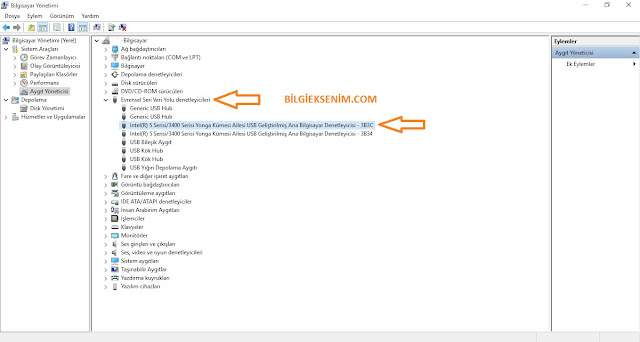
Windows 10 her yeni güncellemesi ile küçük sorunlar yaratmaya devam ediyor. O sorunlardan bir tanesi de; USB bölümlerinin çalışmaması . Bu sorun ile ben de bugün karşılaştım ve sorunun çözümünü aşağıda anlattığım şekilde buldum. 1- Bilgisayarım simgesine sağ tıklıyoruz ve Yönet kısmına giriyoruz. 2- Karşımıza çıkan ekrandan Aygıt Yöneticisini buluyoruz ve oradan da Evrensel Seri Veri Yolu Denetleyicileri kısmına girip; " ...Yonga kümesi ailesi USB Geliştirilmiş Ana Bilgisayar Denetleyicisi... " (Tüm yazıyı vermiyorum çünkü baş ve son kısmı herkesin bilgisayarında farklılık gösterebilir diye düşünüyorum.) üstte gördüğünüz yazıya çok benzer iki yazı göreceksiniz. Bunlardan üsttekine sağ tıklayıp "Sürücü Yazılımını Güncelleştir" diyoruz. Aygıt Yöneticisinde bulmamız gereken yazı üstteki resimde gördüğünüz gibidir. 3- Son olarak ise karşımıza çıkan pencerede aşağıdaki işlemleri yapıyoruz; - Sürücü yazılımı için bilgisayarımı tara. - Bilgisayarımdaki ...

Windows 10 - Mağaza Açılmıyor (Mağaza Sorunu) En Basit Çözümü

Resim
Windows 10 ile ilgili bir diğer sorunumuz ise Mağaza sorunu. Ben bu sorunla yaklaşık bir hafta önce karşılaştım. Bilgisayarda iki hesap kullanıyoruz ve birinden mağazaya girebiliyorken, diğer hesaptan mağazaya giremiyorduk. Sorunun çözümünü ise şu şekilde buldum; 1- Başlat menüsünün yanındaki  Arama butonuna tıklıyoruz. 2- Aramaya PowerShell yazıyoruz ve sağ tıklayıp Yönetici Olarak Çalıştır diyoruz. 3- Karşımıza mavi bir ekran çıkıyor. 4- Mavi ekrana önce sağ tıklayıp daha sonra Enter tuşuna bastığımız zaman işimiz bitiyor. 5- Son olarak ise bilgisayarımızı yeniden başlatmak kalıyor. NOT: Mavi ekran aşamasında bilgisayarınızda bazı anormallikler ile karşılaşabilirsiniz ama bu bilgisayarınızda herhangi bir şeye sebep olmayacaktır. Bilgisayarınızı yeniden başlattığınızda her şey düzelecektir. Konu ile ilgili görüşlerinizi aşağıdaki yorum kutusundan gönderebilirsiniz. Kaynak videolu anlatım.

Windows 10 - Ses Sorununu En Basit Şekilde Çözmek [Resimli Anlatım]

Resim
Windows 10 kendini güncelledikçe sorunları artmaya devam ediyor... Az önce karşılaştığım bu sorunu ben aşağıda anlattığım gibi çözdüm. Umarım sizlere de yardımcı olur. 1- Bilgisayarım simgesine sağ tıklayarak yönet kısmına giriyoruz ve oradan da aygıt yöneticisi kısmına giriyoruz. 2- Ses, video ve oyun denetleyicileri bölümüne giriyoruz. Karşınıza iki alt kategori daha çıkması gerekiyor. 3- Karşımıza çıkan iki kategoriden üsttekine sağ tıklıyoruz ve sürücü yazılımını güncelleştiriyoruz. 4- Ve son olarak sürücü yazılımını güncelleştirirken aşağıdaki kurallara uyuyoruz; - Sürücü yazılımı için bilgisayarımı tara. - Bilgisayarımdaki aygıt sürücüleri listesinden seçmeme izin ver. - İleri. Bilgisayarınızı yeniden başlatın ve tüm sesler eskisi gibi olsun... Konu ile ilgili görüşlerinizi aşağıdaki yorum kutusundan gönderebilirsiniz.

Çarpım Tablosunda Ne Kadar İyisiniz? - Kendinizi Test Edin

Resim
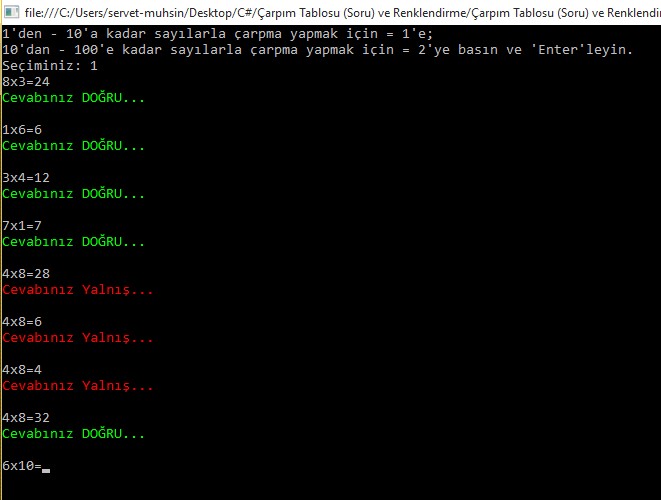
Çarpım Tablosu Programı... Örnek 1.0 Her zaman merak etmişimdir, örneğin Yetenek Sizsiniz'e çıkıp hıphızlı çarpma işlemleri , toplama işlemleri ya da çıkarma işlemleri yapanları. Ben de kendimi denemek için öylesine bir program yazdım ve kendini denemek isteyenler de denesin diye burada paylaşmak istedim. Umarım beğenirsiniz. Eğer C# programlama dili ile uğraşanlarınız varsa; kodu aşağıdaki kısımdan inceleyebilirsiniz. P rogramı indirmek için burayı tıklayın. NOT: Bilgisayarınız bu programı kabul etmeyebilir (virüs vb. bir içerikmiş gibi algılayabilir) çünkü bu programın lisansı alınmamıştır. Ama siz yinede bu programı çalıştır derseniz, programı açabilirsiniz. Program ile ilgili örnek resim; Çarpım Tablosu Programı... Örnek 1.1 Programın Kodu: using System; using System.Collections.Generic; using System.Linq; using System.Text; namespace ConsoleApplication1 { class Program { static void Main(string[] args) { Console.Wr...

2015 Güncel 100 Kişilik Bedava TeamSpeak 3 Açmak

Resim
Resim üzerine tıklayarak resmi büyütebilirsiniz. Birçok online oyunun vazgeçilmezi olan TeamSpeak 3  programı siz oyundayken oyun içerisinde arkadaşlarınız ile konuşmanızı sağlayan, oyun severlerin çok hoşuna giden bir programdır. Oyun içerisinde arkadaşlarınız ile konuşabilmeniz de oyunu oynarken sizlere büyük bir avantaj kazandırabilmektedir. Eğer sizlerde bu programa ücretsiz sahip olmak istiyorsanız yapmanız gerekenler çok basit. 1-  freets3 isimli siteye giriyoruz. 2-  Create a new server yazan yeri isterseniz doldurun, isterseniz doldurmayın. (Fark etmiyor.) Son olarak; 3-   butonuna tıklıyoruz ve üst tarafta bize bir TS3 adresi ve adminlik keyi veriyor. Onları alıp TeamSpeak3 programımıza giriş yapıyoruz. NOT: Açtığınız TS3 100 kişiliktir ama süresi bilinmemektedir. Güncellemeleri buradan takip edebilirsiniz. Konu ile ilgili görüşlerinizi aşağıdaki yorum kutusundan gönderebilirsiniz. Eğer ki 5 kişilik ve 1 haftalık TS3 bana yeterli diy...

Bilgisayar Kasanızdan Gelen Seslerin Anlamları

Resim
Çoğu bilgisayar kullanıcısının başına gelmiştir bu durum. Kasamızdan bazı sesler gelir ve ne olduğunu anlamayız. Hatta bazen kasayı açar içindeki tozları temizleriz. Ama aslında tüm bu seslerin birer anlamları var desem sizlere? İşte çok az kişinin bildiği o seslerin anlamları aşağıdaki gibidir; Kasanızdan gelen sürekli bir ses varsa : Kasanızın güç kaynağında bir sorun olabilir. Kasanızdan  birçok kısa bip  geliyorsa : Kasanızın ana kartında arıza olabilir. 1 uzun ses geliyorsa : Kasanızın bellek tazelemesinde hata olabilir. 1 uzun ve 1 kısa ses duyuyorsanız : Ana kart veya BIOS çipi arızası olabilir. 1 uzun  ve  2 kısa ses  duyuyorsanız : Kasanızın ekran kartında arıza olabilir. 2 uzun  ve  1 kısa ses  duyuyorsanız : Ekran kartı arızası  (Ramdac kaynaklı) olabilir. 2 kısa ses duyuyorsanız : Bellek parity (eşlik) hatası olabilir. 3  kısa ses  duyuyorsanız : Belleğin ilk 64k'lık bölümünde hata olabilir....

C# Siyah Ekranda Oda Sıcaklığına Göre Yorum Yapan Program Oluşturmak

Resim
Yapılacak Program İle İlgili Bilgiler; Yapacağımız Programın Adı: Oda sıcaklığına göre yorum yapan program . Program ile ilgili diğer açıklamalar; Programımızda if-else kullanacağız. Programa oda sıcaklığını klavyeden gireceğiz ve kendisi bize ona göre yorum yapacak. using System; using System.Collections.Generic; using System.Linq; using System.Text; namespace ConsoleApplication1 { class Program { static void Main(string[] args) { int derece; Console.Write("Oda Sıcaklığını Giriniz(°C) : "); derece = Convert.ToInt32(Console.ReadLine()); if (derece < 0) { Console.WriteLine("Oow Orada Hava Soğukmuş."); } else if (derece > 0 && derece < 10) { Console.WriteLine("Hava Çok da Kötü Sayılmaz"); } else if (derece > 10 && derece < 20) { ...

PowerPoınt Yapılan Sunum Diğer Bilgisayarlarda Çalışmıyor - PowerPoint Gömme İşlemi Nasıl Yapılır? - Öneriler ve Yapılması Gerkenler

Resim
     PowerPoint sunu programı bazı şeyleri yapmadan diğer bilgisayarlarda tam olarak çalışmayabilir. Örneğin eklediğiniz bir ses, bir video vs. çalışmayabilir. Bu çok normaldir. Çünkü eklediğiniz bir ses eğer bilgisayarınızda yok ise çalışmayacaktır.      Ama merak etmeyin bunun da çözümü var ve çok basit. Yapacağımız işlemler aşağıdaki gibidir. Resimleri de takip ederek kolayca işinizi halledebilirsiniz.      Yapacağımız işlemin adı: Sunuyu   gömme . İstersek CD'ye istersek de bir klasöre yaptığımız sunuyu gömebiliriz ve diğer bilgisayarlara taşıdığımız zaman yaptığımız sunu tam olarak çalışır.       1. Öncelikle sunumuzu bitirip kayıt edelim ve yanlış bir şey yapma ihtimaline karşın bir yedeğini alalım. Daha sonra orjinal olan sunumuzun içine girelim ve   Dosya menümüzü açalım.       2. Dosaya menüsünün içerisinde olan   Yayımla  kategorisinin içerisindeki CD için Paketle butonuna...

Anti-Virüs Programlarını Kurduktan Sonra Yapılması Gerekenler - Önemli Öneriler

Resim
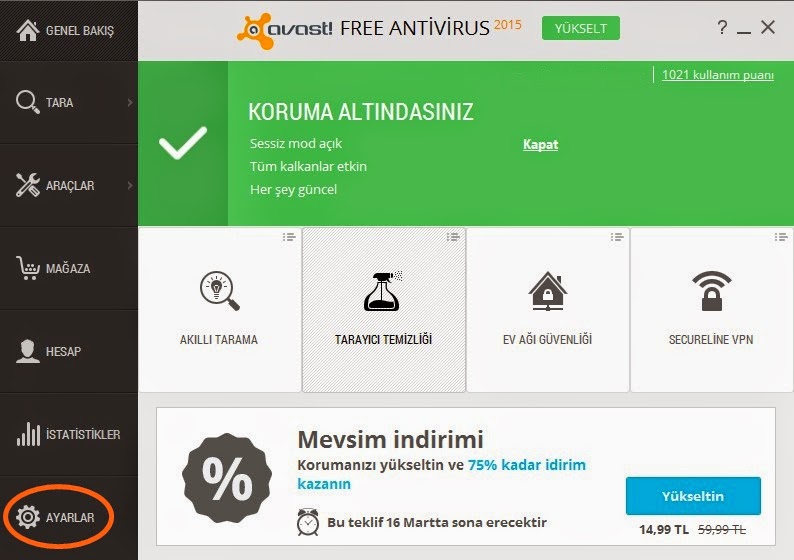
     Tüm bilgisayarlarda bulunan anti-virüs programlarını hepimiz biliriz. Onlar bizim için neredeyse hayati bir öneme sahiptir. Çünkü bilgisayarımıza giren bir virüs ile bilgisayarımızdaki tüm şifreler başka bir kişinin eline geçebilir. Belki de daha kötü sonuçlar ile bilgisayarımıza kötü bir şey olabilir.       Peki o zaman bizlerin ne yapması gerekiyor?      Benim önerilerim çok kolay ama etkili yöntemler olacak. Çoğu kişi bunları bilmiyor ve sadece anti-virüs programını kurup bırakıyor.      Ben bu yapacağımız şeyleri "Avast" anti-virüs programı üzerinden anlatacağım, diğer anti-virüs programlarında farklılık gösterebilir. Ama zaten hemen hemen aynı şeyler oluyor hepsinde.      Öncelikle bir anti-virüs programınız yok ise aşağıdaki programlardan birini seçin, indirin ve bilgisayarınıza kurun.      - Eset      - Avast      - Avira       ...

YouTube Sadece Bende Açılmıyor Ne Yapmalıyım?

Resim
YouTube sayfası sadece sizin bilgisayarınızda açılmıyorsa yapmanız gereken işlem aşağıdaki gibidir. Bilgisayarım >> C:/ >> Windows >> System32 >> drivers >> etc yolunu takip ediyoruz ve etc klasöründe bekliyoruz. etc klasöründe karşımıza bir kaç tane dosya olması gerekiyor ve birinin adı hosts' tur. hosts dosyasını kopyalayıp belgelerinizde kaybolmayacak bir yere saklıyorsunuz. Eğer  hosts dosyasını kopyaladıysak, şimdi orjinalini not defterinde açıyoruz. Açtığımız not defterinin içerisinde ne varsa hepsini siliyoruz ve bunu da belgelerime kayıt ediyoruz. NOT: Çıkarken size nereye kayıt edeceğinizi soracaktır. Son olarak bilgisayarımızı yeniden başlat ıyoruz. Aşağıdaki videoyu'da izleyebilirsiniz. NOT: Eğer kendi bilgisayarınızdan bu siteye ulaştıysanız aşağıdaki video açılmayacaktır. Çünkü video YouTube'den yüklenmiştir.

Tarayıcılardaki Kaldırılamayan Eklentiler Nasıl Kaldırılır? Chorome, Explorer ve Firefox Easy Tab Nasıl Kaldırılır?

Resim
Ben de  Easy Tab eklentisi ile bir süredir mücadele ediyordum, ta ki bugüne kadar. Şunu söylemek isterim, eğer bu kaldıramadığınız eklentiyi kaldırmak istiyorsanız bu yolları teker teker yapmak zorundasınız. Yoksa malesef o eklenti kaldırılamıyor. Benim sorunum işte aşağıdaki resimde gördüğünüz gibiydi. Bu eklenti Chorome tarayıcıma resmen yapışmıştı ve kaldıramıyordum. Ama bir kaç günlük araştırmalarım sonucunda Easy Tab eklentisini kaldırabildim. Şimdi gelelim ilk yapacağımız işleme. Öncelikle " malwarebytes " anti-virüs programını indiriyoruz. Bu program tamamen ücretsizdir ve herhangi bir anti-virüs programı kullanıyorsanız dahi o programı silmeden " malwarebytes " programını kullanabilirsiniz. malwarebytes' i buradan indirebilirsiniz. Bu programı kullanmamız da çok basit. Programın kurulumunu yaptıktan sonra aşağıda gördüğünüz gibi taramayı başlatıyoruz. Ama bu sayfayı bir yere kayıt edin ve taramadan önce her şeyi, tüm programları kapatın ...

Bilgisayarda Kendi Kendine Çıkan Reklamların Kesin Çözümü

Resim
Bilgisayarınızda kullandığınız tarayıcı ile bağlantılı olup aniden karşınıza çıkan reklamların çözümü için aşağıdaki yolları izleyebilirsiniz. -Tarayıcınızın tüm geçmişini silmekle başlayabilirsiniz. -Güvenilir bir antivirüs programı ile bilgisayarınızı temizleyebilirsiniz. -Olmazsa CCleaner ile de temizleyebilirsiniz. -Ve son olarak eğer ki reklamlar halen gelmeye devam ediyorsa bilgisayarınıza format atmaktan başka çareniz yok sanırım. **Eğer başka çözüm önerisi olan var ise aşağıdaki yorum kutusunu kullanabilirsiniz.

Excel Programı Elektronik Tablolama Programı

Resim
Yukarıdaki resimde gördüğünüz numaralandırmanın anlamları aşağıda yazmaktadır. Excel seçenekleri. Hücre adresi. Formül çubuğu. Biçimlendirme , hizalama araç çubuğu. Satırlar. Çalışma sayfası. Kaydırma çubukları. Sütunlar. Menü çubuğu. Seçtiğimiz hücre (resimde seçtiğimiz hücre D9 hücresi , hücre adresinde de yazdığı gibi.) NOT: Bir Excel sayfasında 255 sütun ve 65.536 satır vardır. Satırlar numaralar ile , sütunlar ise harfler ile gösterilmiştir. Excel (Elektronik Tablolama Programı) ' de Neler Yapabilirim ? Microsoft Excel programını kullanarak ev boyama hizmetiniz için basit bir fatura ya da aile tatili için bütçe planlamak , karmaşık 3 boyutlu grafikler oluşturmak gibi birçok şeyi yapabilirsiniz.Hatta orta ölçekli bir işletme için karmaşık bir muhasebe ana hesap defteri bile oluşturabilirsiniz. Microsoft Excel yardımıyla tarih-saat hesaplamalarından ileri derece fonksiyon hesaplamalarına kadar bir çok işlemi çok kolaylıkla ve tek bir tıklama yardımıyla son...

CCleaner İndir, Nasıl Kurulur, Ne işe Yarar, download ?

Resim
CCleaner Ne İşe Yarar ? CCleaner tüm windows kurulumunuzu gereksiz bileşenleri bulmak için tarıyor ve onları temizliyor. CCleaner ' de Bunu Yapmanızı Öneririm. Sistem geri yükleme noktası oluşturmak iyi olacaktır. Peki Geri Yükleme Noktası Nasıl Oluşturulur ? Windows Vista ve windows 7' de Başlat' a tıklayın (Windows 8' de düğme çubuğunu açıp "Ara"ya tıklayın.) ve Sistem Geri Yükleme yazın. Açılan lizsteden "Sistem Geri Yükleme" ye tıklayın. Windows XP kullanıyorsanız   Tüm programlar > Donatılar > Sistem araçları > Sistem Geri Yükleme ' ye gidin. Size önerilen yolları izleyin ve bir şeylerin ters gitmesi olasılığına karşı bir Sistem Geri Yükleme Noktası oluşturun. CCleaner ' e Uyumlu Sistemler Hangileri ? Windows 8  Windows 7 Windows Vista Windows XP Resme Tıklayarak Büyütebilirsiniz. CCleaner Kurulumu Nasıl Yapılır ? Öncelikle CCleaner' i kurun "Buraya Tıklayarak İndirebilirsiniz" ...

Klavye Kısa Yol Tuşları Fonksiyon Tuşları ve Daha Fazlası Nasıl Kullanılır? Klavye ile İlgili Her Şey [Faresiz Bilgisayar Kullanımı]

Resim
Daktilo Tuşları: Alfabe tuşları, rakam tuşları, özel işaret tuşları ve özel görevli tuşlardan oluşur. Fonksiyon Tuşları:   İşlem iptal tuşu, F1 - F12 fonksiyon tuşları ve özel görevli tuşlardan ouşur. Yön Tuşları: Ok tuşları, sayfa değişim tuşları ve özel görevli tuşlardan oluşur. Rakam Tuşları: Hızlı rakam yazmak için yan yana dizilmiş rakam tuşları, aritmetiksel işaret tuşları ve özel tuşlardan oluşur. Klavye Göstergeleri Num Lock Göstergesi: Rakam kilitleme tuşunun açık veya kapalı olduğunu gösterir (Göstergenin lambası yanıyorsa klavyenin sağında bulunan rakam tuşları, rakam yazmak amacıyla kullanılır. Eğer göstergenin lambası yanmıyorsa, rakam tuşlarının üzerinde bulunan yön tuşları geçerli olacaktır.). Caps Lock Göstergesi: Büyük harf kilitleme tuşunun açık veya kapalı olduğunu gösterir (Göstergenin lambası yanıyorsa, alfabe tuşları sadece büyük harf yazacaktır. Eğer göstergenin lambası yanmıyorsa, rakam tuşlarının üzerinde bulunan yön tuşları geçerli olacaktır. ...